20 oktober 2025
E-mail notificaties in Paxton10
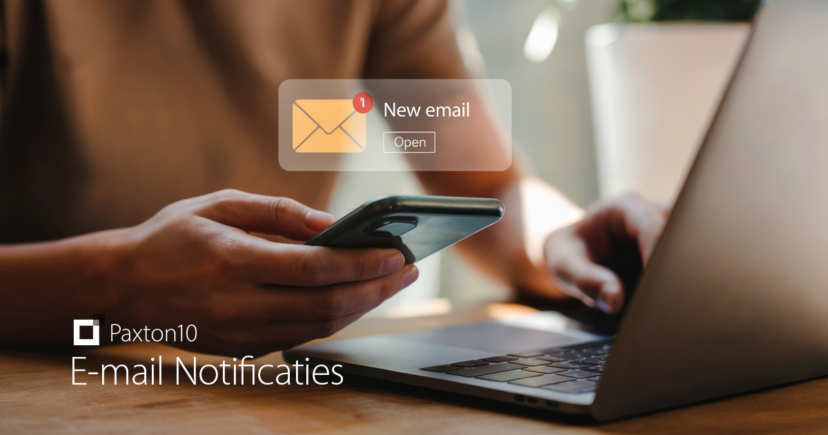
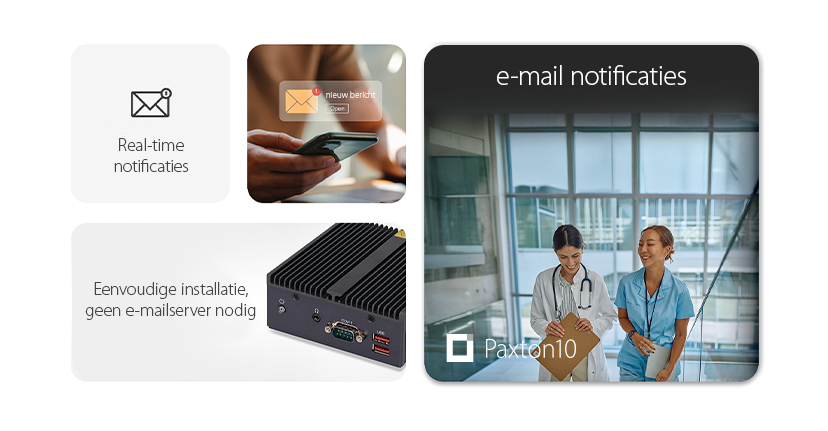
Vanaf versie Paxton10 v4.7SR7 wordt het nóg eenvoudiger om grip te houden op wat er binnen een toegangscontrolesysteem gebeurt. Dankzij de introductie van e-mail notificaties ontvangen beheerders direct een bericht wanneer zich een relevante gebeurtenis voordoet. Denk hierbij aan situaties zoals een deur die ongebruikelijk lang open blijft staan, een poging tot toegang die wordt geweigerd of een alarm dat wordt geactiveerd.
Deze functie zorgt ervoor dat een beheerder altijd en overal op de hoogte is, zonder dat deze actief hoeft in te loggen in het systeem. De notificaties worden rechtstreeks naar het e-mailadres van de beheerder gestuurd, zodat er snel gereageerd kan worden op gebeurtenissen.
Uniek aan deze functie is dat er geen aparte e-mailserver nodig is. Paxton10 regelt dit volledig via de cloud, waardoor de configuratie snel en eenvoudig is
Waarom zijn e-mail notificaties handig?
Met e-mail notificaties binnen het Paxton10 toegangscontrolesysteem kunnen beheerders direct notificaties ontvangen van gebeurtenissen binnen het systeem. Hieronder een aantal voorbeelden waarom e-mail notificatie handig kunnen zijn:
Deur blijft te lang open*
Een serverruimte deur blijft openstaan na een geldige toegang. Dankzij een e-mail notificatie weet de IT-beheerder direct dat er mogelijk een beveiligingsrisico is en kan actie ondernemen om de deur te sluiten.
Toegang geweigerd
Een medewerker probeert toegang te krijgen tot een zone waarvoor hij geen rechten heeft. De beheerder ontvangt een melding en kan nagaan of dit een vergissing is of een poging tot ongeautoriseerde toegang tot die ruimte.
Toegang verleend
Een medewerker opent de deur van de archiefruimte, om direct inzicht te krijgen ontvangt de manager een e-mail notificatie zodat deze op de hoogte is van de geldige toegang tot de archiefruimte.
Activiteit buiten werktijden
Sommige triggers kunnen ook enkel en alleen binnen een geselecteerd tijdschema uitgevoerd worden. Bijvoorbeeld er wordt toegang verkregen tot een gebouw buiten werktijden. De beheerder ontvangt dan een notificatie, wie, wanneer welke deur geopend is en kan controleren of dit legitiem is.
*Voor een deur te lang open en deur geforceerd alarm is een deurcontact vereist.
Bij welke gebeurtenissen kunnen gemaild worden?
In versie 4.7SR7 is het mogelijk om een mail te sturen bij een van de volgende gebeurtenissen:
- Geldige of ongeldige toegang
- Ingang gesloten of geopend
- Exit-drukknop gebruikt
- Deur geforceerd of te lang open alarm
- Inbraaksysteem in- of uitgeschakeld of in alarm
- Brandmeldsysteem in alarm
Notificaties via e-mail instellen
E-mail notificaties worden ingesteld via het menu Triggers en Acties. Er kan een nieuwe regel aangemaakt of een bestaande regel bewerkt worden. Volg deze stappen om een e-mail notificatie in te stellen:
- Maak een nieuwe trigger en actie regel aan via het menu specifieke regels.
- Kies een trigger – de gebeurtenis die moet plaatsvinden.
- Selecteer als actie “Melding” en vervolgens “E-mail”.
- Kies de gebruikers die de e-mail moeten ontvangen. Let op: gebruikers zonder e-mailadres in hun profiel worden lichtgrijs weergegeven en dienen na het aanmaken worden aangevuld met het e-mail adres.
- Bekijk een voorbeeld van de e-mail en kies de gewenste taal.
- Geef de regel een naam en sla deze op.
Wanneer de ingestelde gebeurtenis plaatsvindt, wordt er automatisch een e-mail verstuurd naar de geselecteerde gebruikers.
Updaten van de software
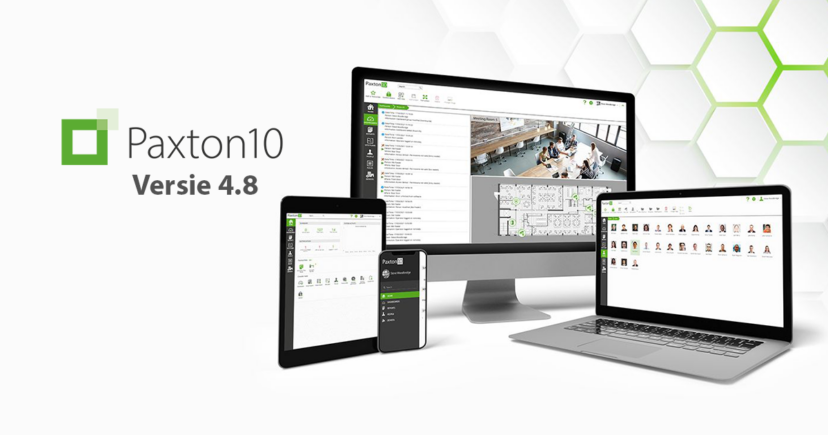
Om gebruik te kunnen maken van de nieuwe functies dient het systeem geüpdatet te worden naar de laatst beschikbare softwareversie.
Zorg er dan voor dat de Paxton10 Software Controller verbonden is met het internet. De Paxton10 Software Controller controleert één keer in de 24 uur of er een nieuwe software update beschikbaar is en zal deze automatisch op de achtergrond downloaden. Let op: installatie dient altijd handmatig te worden uitgevoerd door een software gebruiker met de bevoegdheid installateur.
Is de Paxton10 Software net voor het eerst opgestart of zojuist verbonden met het internet? Dan kan het nodig zijn om handmatig te zoeken naar de software update. Controle of er een software update beschikbaar is kan via “systeeminstellingen” en het tabblad “over”. Klikken op de knop “controleren op updates” zorgt ervoor dat nieuwe beschikbare updates direct gedownload worden.
Download het stappenplan voor meer informatie over het updaten van het systeem: