29 april 2026
Nieuwe Multi-tijdzone functie in Paxton10!
Wat is Multi-tijdzone?
De Multi‑tijdzone functie in Paxton10 is speciaal ontwikkeld voor multi‑site systemen, waarbij meerdere locaties vanuit één systeem worden beheerd. Deze locaties kunnen zich in dezelfde of in verschillende tijdzones bevinden, ook internationaal.
Met Multi‑tijdzone kan elke locatie in Paxton10 worden ingesteld op zijn eigen lokale tijd. Zo werkt elke vestiging met de juiste tijd, ongeacht waar deze zich bevindt.
Paxton10 gebruikt hiervoor één vaste tijdsbasis (UTC). Alle gebeurtenissen worden hierop vastgelegd en daarna automatisch omgerekend naar de lokale tijd van de betreffende site. De gebruiker hoeft hiervoor niets handmatig aan te passen. De hardware op een multi‑site locatie, zoals controllers en camera’s, volgt automatisch de tijdzone die voor die site is ingesteld. Dit zorgt ervoor dat gebeurtenissen, camerabeelden en rapporten altijd met de juiste lokale tijd worden weergegeven.
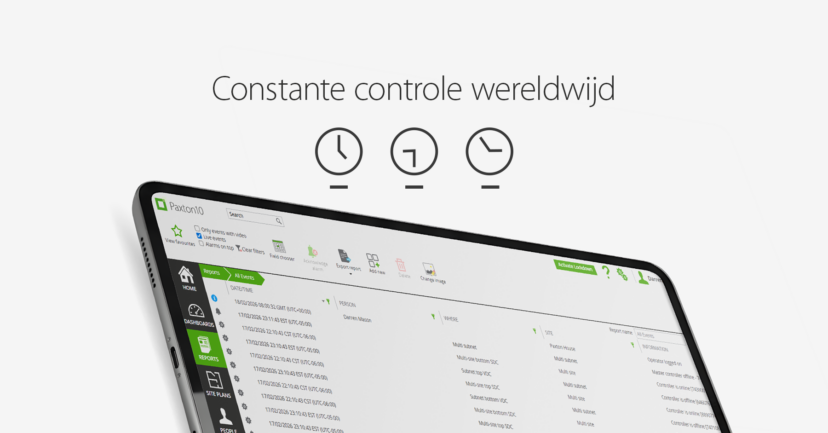
In gebeurtenisrapporten toont Paxton10 zowel de UTC‑offset als een tijdzone‑afkorting (zoals CET of GMT). Hierdoor is direct duidelijk op welke locatie en op welk tijdstip een gebeurtenis heeft plaatsgevonden. Daarnaast kan optioneel een extra kolom worden weergegeven: ‘Tijd software’. Deze kolom toont dezelfde gebeurtenis, maar omgerekend naar de tijdzone van de gebruiker die is ingelogd. Dit is vooral handig wanneer je locaties in verschillende tijdzones beheert en je zelf in een andere tijdzone werkt dan de locatie.
De Multi‑tijdzone functie voorkomt verwarring in rapportages en maakt het beheren van meerdere locaties overzichtelijk en betrouwbaar. Dit maakt de functie ideaal voor moderne, schaalbare Paxton10 Multi‑site installaties.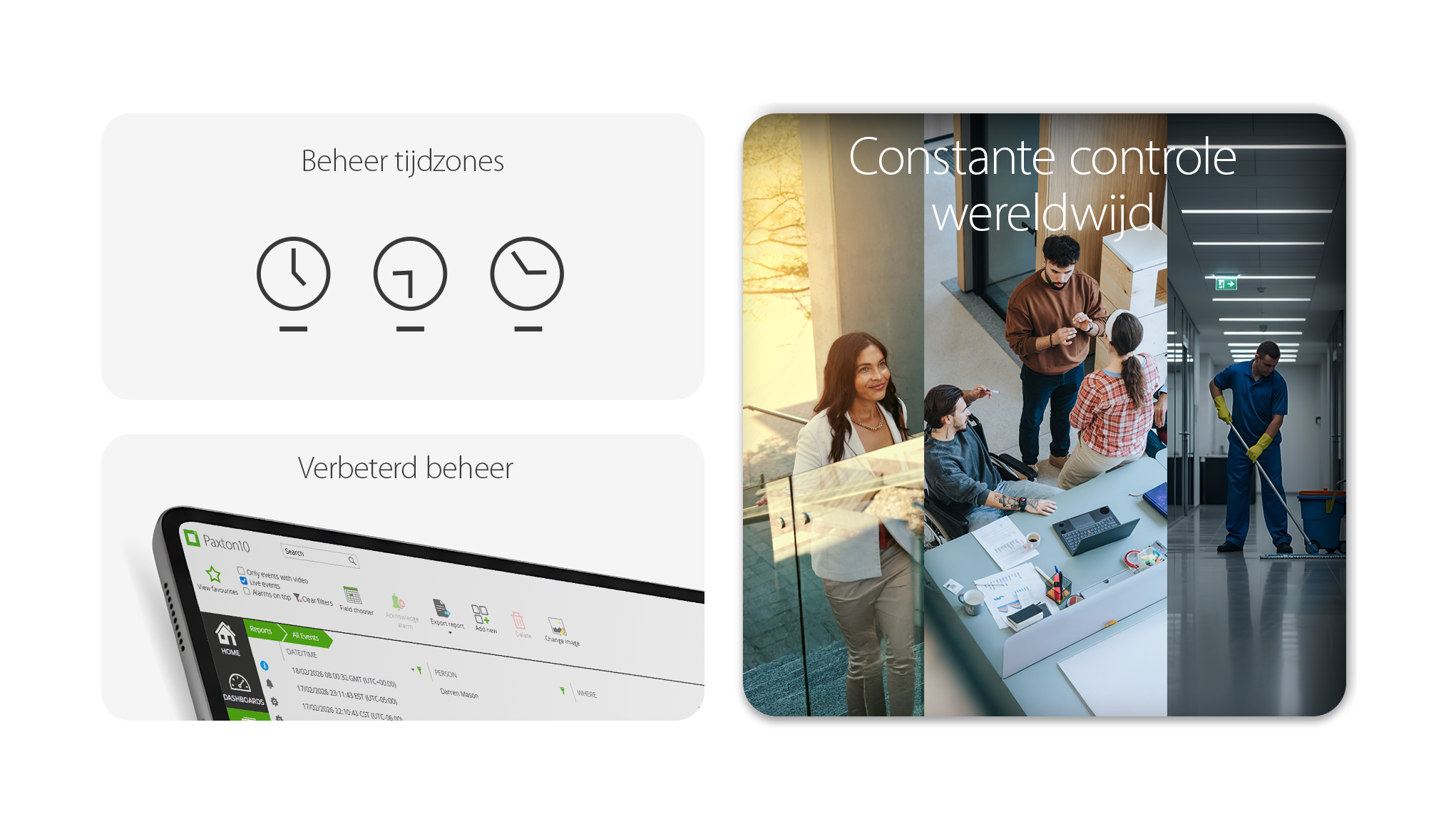
Wat zijn tijdzones?
Een tijdzone bepaalt hoe laat het is op een bepaalde locatie. Omdat locaties over de hele wereld verspreid kunnen zijn, is het niet overal tegelijk dezelfde tijd. Terwijl het in Nederland ochtend is, kan het op een andere locatie al middag of nacht zijn.
Om hiermee om te gaan, gebruikt Paxton10 één vaste basis voor tijd: UTC. Je kunt UTC zien als een wereldklok waarop Paxton10 alle gebeurtenissen vastlegt.
UTC zelf verandert nooit. Het heeft geen zomer‑ of wintertijd. Elke locatie krijgt daarom een eigen tijdsverschil ten opzichte van UTC.
Zo geldt in Nederland en veel andere Europese landen:
- CET (Central European Time) = UTC+01:00
Tijdens de zomertijd schakelt dit automatisch over naar:
- CEST (Central European Summer Time) = UTC+02:00
Paxton10 slaat alle gebeurtenissen altijd op in UTC. Dit gebeurt op de achtergrond en is voor de gebruiker niet zichtbaar. Wanneer je gebeurtenissen bekijkt, rekent Paxton10 deze automatisch om naar de lokale tijd van de locatie waar de gebeurtenis plaatsvond.
Dit betekent:
- een toegangsgebeurtenis in Londen wordt getoond in Londense tijd;
- een toegangsgebeurtenis in Nederland wordt getoond in Nederlandse tijd;
- zomer- en wintertijd worden automatisch verwerkt en er wordt rekening gehouden met de tijdzone.
Daarnaast kan optioneel een extra kolom worden weergegeven: ‘Tijd software’. Deze kolom toont dezelfde gebeurtenis, maar omgerekend naar de tijdzone van de gebruiker die is ingelogd. Dit is vooral handig wanneer je locaties in verschillende tijdzones beheert en je zelf in een andere tijdzone werkt dan de locatie.
Waar wordt dit toegepast?
Deze functie is speciaal ontwikkeld voor:
- Organisaties met vestigingen in meerdere landen
- Installaties met Multi‑site configuraties waarbij de hardware in verschillende tijdzones zit
- Beheerders die de Paxton10 software vanuit een andere tijdzone gebruiken.
Ook bij camerabeelden wordt de tijdstempel automatisch afgestemd op de tijdzone waar de camera is geïnstalleerd.
Hoe configureer ik de Multi-tijdzone functie?
Multi-tijdzone is beschikbaar vanaf Paxton10 v4.9SR6, om de functie te kunnen gebruiken dient het systeem minimaal voorzien te zijn van v4.9SR6.
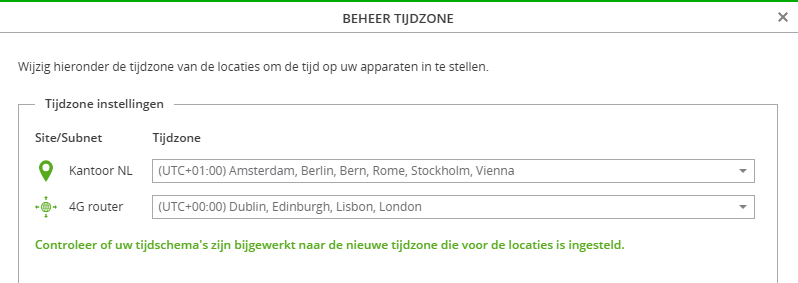
Tijdzones configureren
- Ga naar Apparaten
- Klik op Beheer tijdzones in de taakbalk
- Kies de juiste tijdzone voor de Paxton10 Software controller en de toegevoegde Multi‑site locaties
- Klik op Opslaan om de configuratie op te slaan
In de gebeurtenissen rapporten kan er nu gebruik gemaakt worden van extra kolommen om de tijden juist te weergeven:
- Datum/tijd apparaat – De tijd wordt weergegeven in de ingestelde tijdzone van het apparaat zoals de Controller of Camera’s
- Datum/tijd software – De weergegeven tijd wordt bepaald op basis van de locatie van de gebruiker, zoals vastgesteld door de browser
- Locatie – Bij het aanmaken van een multi-site locatie is het vereist om een locatie naam in te geven en kan nu ook op deze locatienaam worden gefilterd
Updaten van de software
Om gebruik te kunnen maken van de nieuwe functies dient het systeem geüpdatet te worden naar de laatst beschikbare softwareversie.
Zorg er dan voor dat de Paxton10 Software Controller verbonden is met het internet. De Paxton10 Software Controller controleert één keer in de 24 uur of er een nieuwe software update beschikbaar is en zal deze automatisch op de achtergrond downloaden.
Let op! Installeren dient altijd handmatig gedaan te worden door een software gebruiker met de bevoegdheid installateur.
Heeft u uw Paxton10 Software net voor het eerst opgestart of zojuist verbonden met het internet? Dan kan het nodig zijn om handmatig te zoeken naar de software update. Om te controleren of er een software update beschikbaar is gaat u naar “systeeminstellingen” en klikt u op het tabblad “over”. Hier kunt u op de knop “controleren op updates” klikken en zullen nieuwe beschikbare updates direct gedownload worden.
Download het stappenplan voor meer informatie over het updaten van het systeem: