Paxton10 – Anleitung zum Software-Update
v4.11 – Sicherheits- und Leistungsupdate
Wir verstehen, wie wichtig es ist, ein sicheres Produkt anzubieten, auf dessen Schutz Sie und Ihre Kunden vertrauen können. Aus diesem Grund investiert Paxton weiterhin in die Cybersicherheit, Zuverlässigkeit und langfristige Leistungsfähigkeit von Paxton10.
Um das neueste Sicherheits- und Leistungsupdate sicher und mit minimalen Auswirkungen auf den Standort durchzuführen, benötigt Paxton10 einen gültigen Systemsicherungspunkt, der auf dem an den Paxton10-Server angeschlossenen USB-Sicherungslaufwerk gespeichert ist.
Um zu überprüfen, ob eine gültige Sicherung vorhanden ist, navigieren Sie einfach in der Paxton10-Software zu „System Optionen > Sicherung“. Wenn keine Sicherungen angezeigt werden, bereiten Sie anhand dieser Anleitung ein USB-Sicherungslaufwerk vor und schließen Sie es an den Paxton10-Server an, bevor Sie das Update ausführen.



Zu überprüfen, ob für ein System Sicherungskopien für das Update bereitstehen
Schritt 1. Melden Sie sich als Systemingenieur beim Paxton10-System an.
Schritt 2. Navigieren Sie zum Menü „System Optionen“.
Schritt 3. Wählen Sie die Registerkarte „Sicherung“ aus.
Schritt 4. Öffnen Sie unter der Überschrift „Widerherstellen von Sicherungskopie“ die Dropdown-Liste, um die verfügbaren Sicherungskopien anzuzeigen.
Gültige Sicherungen sind an ihrem Datum und Zeitstempel zu erkennen. Bitte stellen Sie sicher, dass die neueste verfügbare Sicherung von einem geeigneten Datum und einer geeigneten Uhrzeit stammt, damit Ihre Datenbank vollständig wiederhergestellt werden kann.
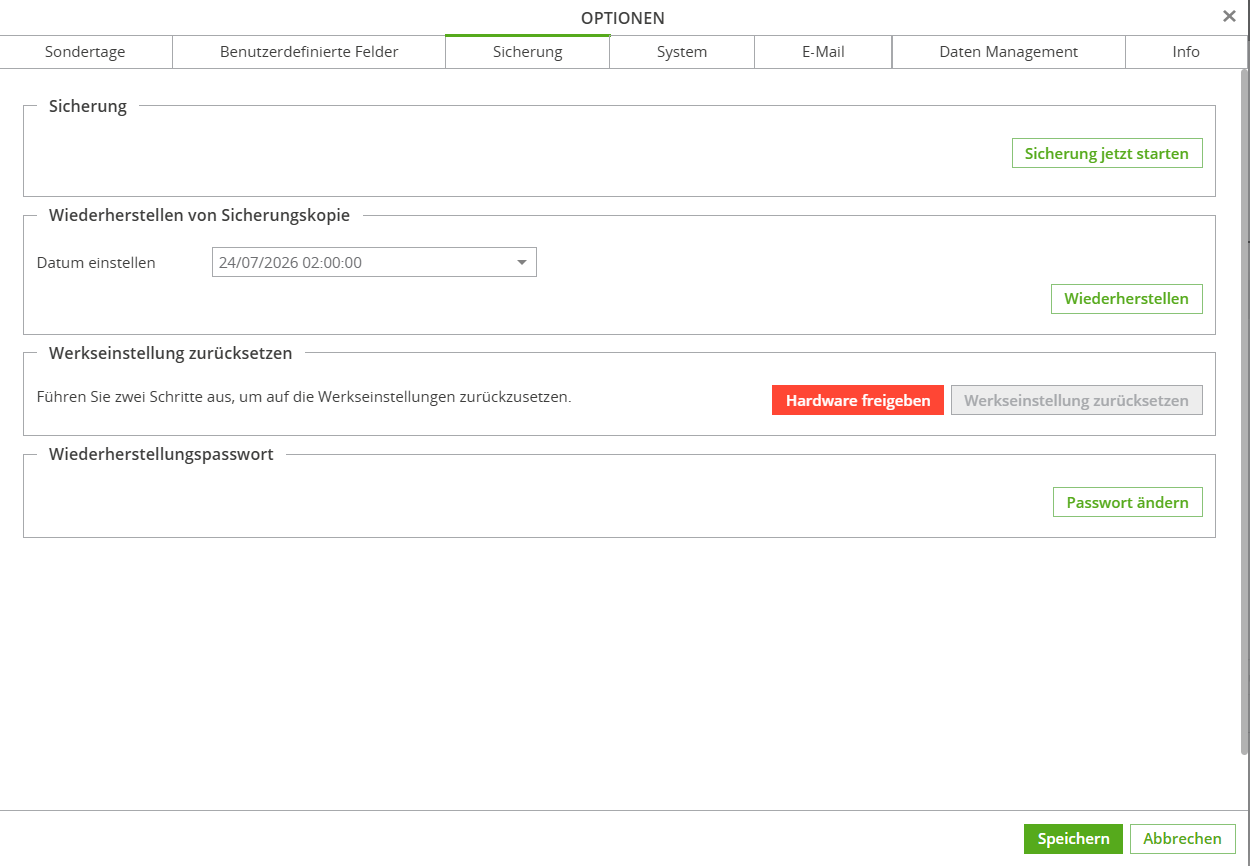
(Registerkarte „Sicherung“ mit den verfügbaren Sicherungskopien)
Wenn keine Sicherungen angezeigt werden, befolgen Sie die nachstehenden Anweisungen zur Vorbereitung eines Ersatz-USB-Sicherungslaufwerks.
Vorbereitung eines USB-Ersatzlaufwerks für die Datensicherung
Empfohlene USB-Speicherkapazität: Verwenden Sie nach Möglichkeit einen USB-Stick mit 64 GB, da größere Speichergeräte für diesen Vorgang nicht getestet wurden.
Wichtig: Durch das Formatieren eines USB-Sticks wird dessen Inhalt gelöscht. Bitte überprüfen Sie, ob das richtige Laufwerk ausgewählt wurde, bevor Sie fortfahren.
Schritt 1. Das USB-Laufwerk an einen Windows-PC anschließen
Schließen Sie das USB-Laufwerk an einen PC mit Windows an. Öffnen Sie den Windows Explorer.
Schritt 2. Öffnen Sie die Option „Formatieren“
Klicken Sie im Datei-Explorer mit der rechten Maustaste auf das Laufwerk, das dem USB-Stick zugeordnet ist, und wählen Sie dann „Formatieren“ aus.
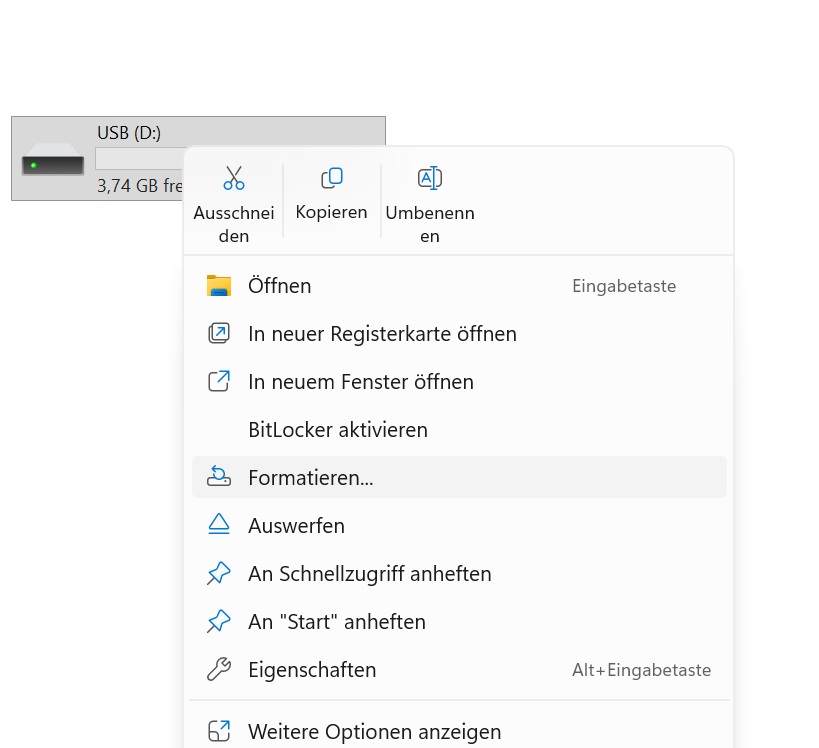
(Mit der rechten Maustaste auf das USB-Laufwerk klicken und wählen Sie „Formatieren“ aus.)
Schritt 3. Wählen Sie das Dateisystem aus
Wählen Sie im Fenster „USB-Laufwerk formatieren“ in der Dropdown-Liste „Dateisystem“ die Option „NTFS“ aus.
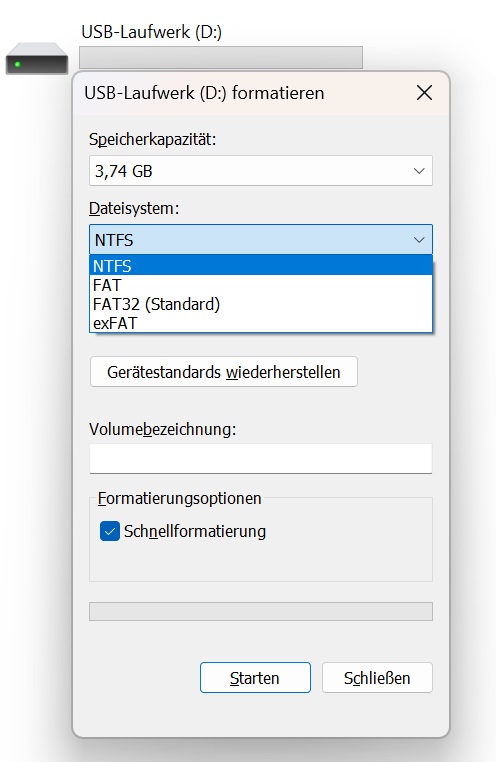
(Wählen Sie NTFS als Dateisystem aus)
Schritt 4. Legen Sie die Volumebezeichnung fest
Geben Sie im Feld „Volumebezeichnung“ den Namen „DMSBACKUP“ ein und klicken Sie anschließend auf „Start“.
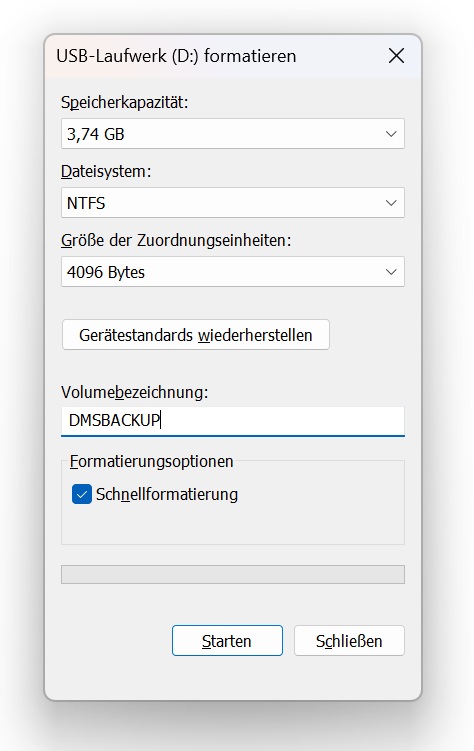
(Legen Sie die Volume-Bezeichnung auf „DMSBACKUP“ fest und klicken Sie auf „Start“)
Schritt 5. Bestätigen Sie die Warnmeldung
Es erscheint eine Warnmeldung. Wählen Sie „OK“, um fortzufahren, wenn Sie sicher sind, dass das richtige USB-Laufwerk ausgewählt wurde.
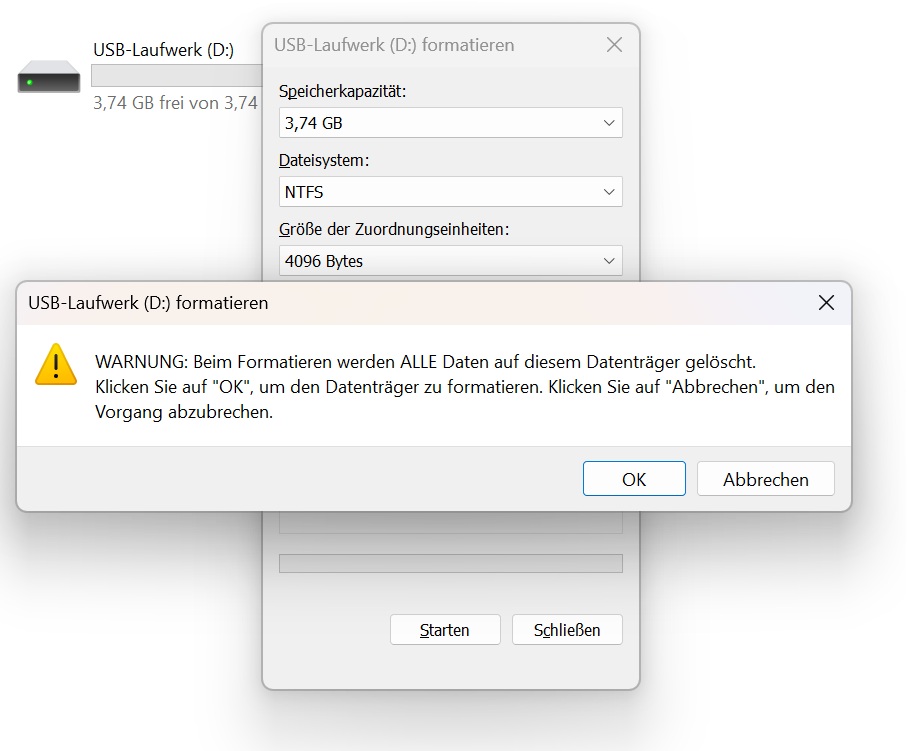
(Bestätigen Sie die Warnmeldung zum Formatieren)
Schritt 6. Schließen Sie die Formatierung des USB-Sticks ab
Sobald der Vorgang abgeschlossen ist, erscheint die Meldung „Formatierung abgeschlossen“. Wählen Sie „OK“, um dies zu bestätigen.
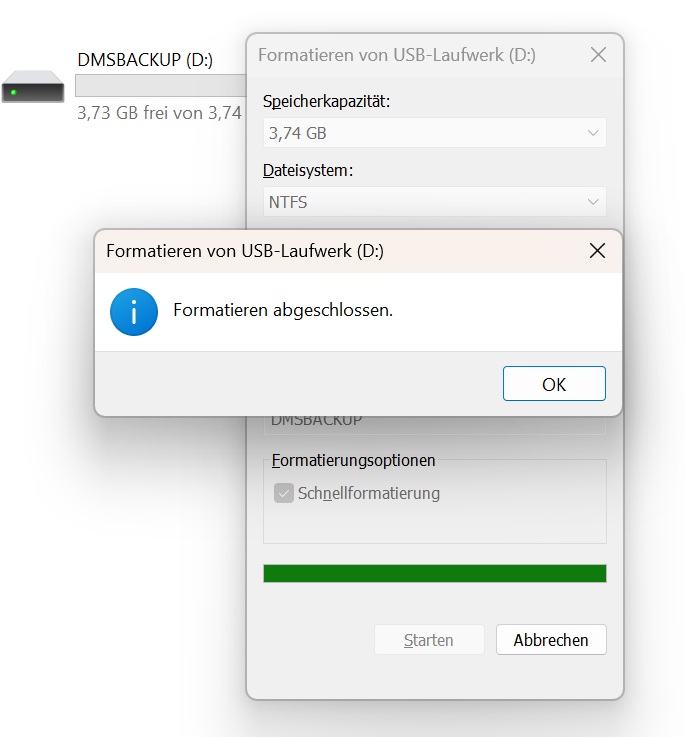
(Meldung „Formatierung abgeschlossen“)
Schritt 7. Schließen und Entfernen des USB-Sticks
Im Windowtitel sollte nun „Format DMSBACKUP“ angezeigt werden. Wählen Sie „Schließen“ und entfernen Sie den USB-Stick anschließend sicher vom PC.
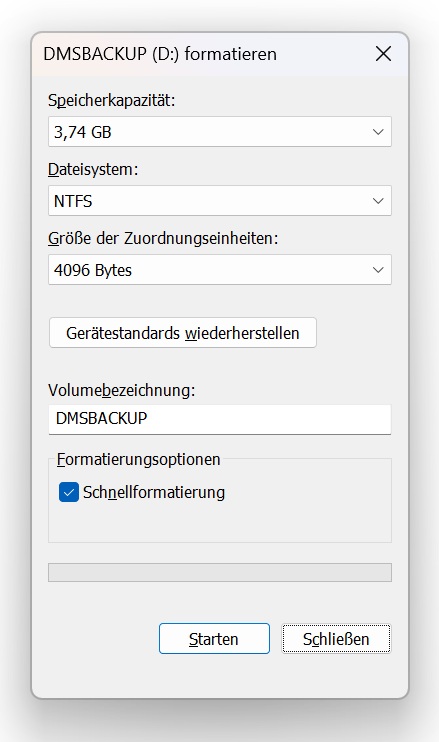
(Formatiertes Laufwerk mit der Bezeichnung „DMSBACKUP“)
Nach der Vorbereitung des USB-Sicherungslaufwerks
1. Stecken Sie das vorbereitete USB-Laufwerk in den Paxton10-Server.
2. Erstellen Sie über das Menü „System Optionen“ eine manuelle Sicherung, bevor Sie das Update auf 4.10 SR1 durchführen.
Informationen zur Version v4.11
Dieses Update enthält wichtige Sicherheits- und Leistungsverbesserungen und unterliegt folgenden Voraussetzungen: Vor der Durchführung dieses Updates muss ein gültiger Sicherungspunkt des Paxton10-Systems vorhanden sein. Die Sicherungen werden auf einem an den Paxton10-Server angeschlossenen USB-Stick gespeichert.
- Wenn in Paxton10 bereits gültige Sicherungen vorhanden sind, erfüllt das System diese Voraussetzung.
- Sind keine gültigen Sicherungen vorhanden, liegt dies wahrscheinlich daran, dass das mit dem Paxton10-Server mitgelieferte USB-Laufwerk entfernt wurde. Sie können ein Ersatz-USB-Sicherungslaufwerk anhand der Schritte in dieser Anleitung vorbereiten.
- Sobald das USB-Laufwerk an den Paxton10-Server angeschlossen ist, werden jede Nacht automatisch Sicherungen erstellt. Eine manuelle Sicherung kann zudem jederzeit über das Menü „System Optionen“ erstellt werden.
Warum dieses Update wichtig ist
Wir legen großen Wert auf Cybersicherheit. Paxton investiert kontinuierlich in die Sicherheit und Ausfallsicherheit von Paxton10. Da sich die technologischen Standards weiterentwickeln, aktualisieren wir die Plattform, damit unsere Kunden von unterstützten Komponenten, verbessertem Schutz und einer besseren langfristigen Wartung profitieren können.
Mit dieser Version wird Paxton10 an aktuelle Best Practices im Bereich Cybersicherheit und künftige Konformitätsanforderungen angepasst. Wir aktualisieren wichtige zugrunde liegende Technologien des Systems und reduzieren so das Betriebsrisiko, um eine sicherere, zukunftsfähige Plattform zu gewährleisten.
Das Update wurde so konzipiert, dass Störungen für Installateure und Endnutzer auf ein Minimum reduziert werden. Der wichtigste Vorbereitungsschritt besteht darin, vor Beginn des Updates sicherzustellen, dass für das System ein gültiges Backup verfügbar ist, damit die Datenbank nach der Softwareaktualisierung wiederhergestellt werden kann.